7 điều thanh tìm kiếm iPhone có thể làm cực nhanh nhưng nhiều người không biết
Phần lớn người dùng iPhone chỉ xem thanh tìm kiếm như một công cụ đơn giản để mở ứng dụng hoặc tra cứu nhanh một thông tin trên mạng.
Chỉ cần vuốt xuống màn hình chính, nhập vài ký tự và kết quả sẽ hiện ra gần như ngay lập tức, nhanh, tiện và dễ dàng.
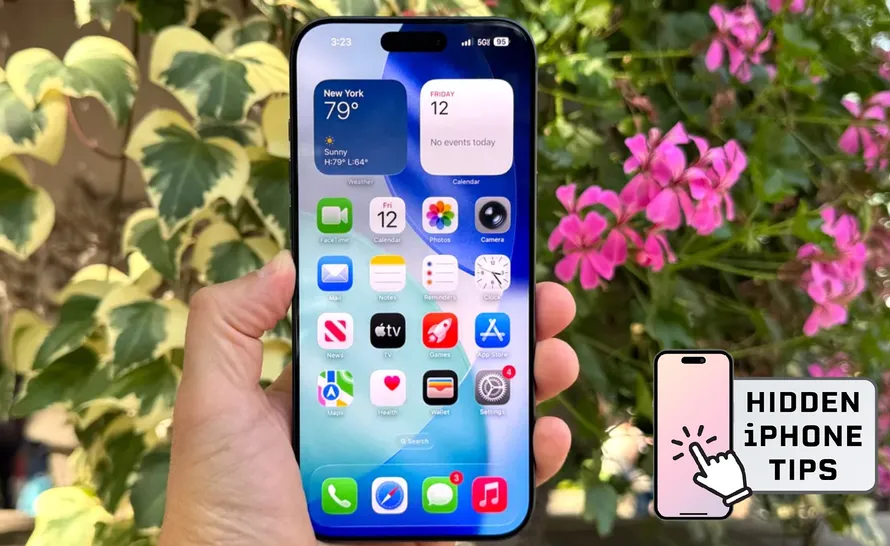
Tuy nhiên, ít ai biết rằng thanh tìm kiếm iPhone, tên chính thức là Spotlight, mạnh mẽ hơn rất nhiều so với những gì chúng ta vẫn nghĩ.
Nó không chỉ mở app, mà còn có thể giải toán, đổi đơn vị, tìm ảnh theo nội dung, truy xuất tin nhắn cũ, cài app tức thì, thậm chí bật tắt các cài đặt hệ thống mà không cần mở ứng dụng Cài đặt.
Dưới đây là 7 tính năng cực kỳ hữu ích của thanh tìm kiếm iPhone mà rất có thể bạn chưa từng tận dụng hết.
Tính toán nhanh và chuyển đổi đơn vị tức thì
Khi cần tính tiền tip, chia hóa đơn hay đổi ngoại tệ nhanh, hầu hết mọi người sẽ mở ứng dụng Máy tính. Nhưng với Spotlight, điều đó là không cần thiết.
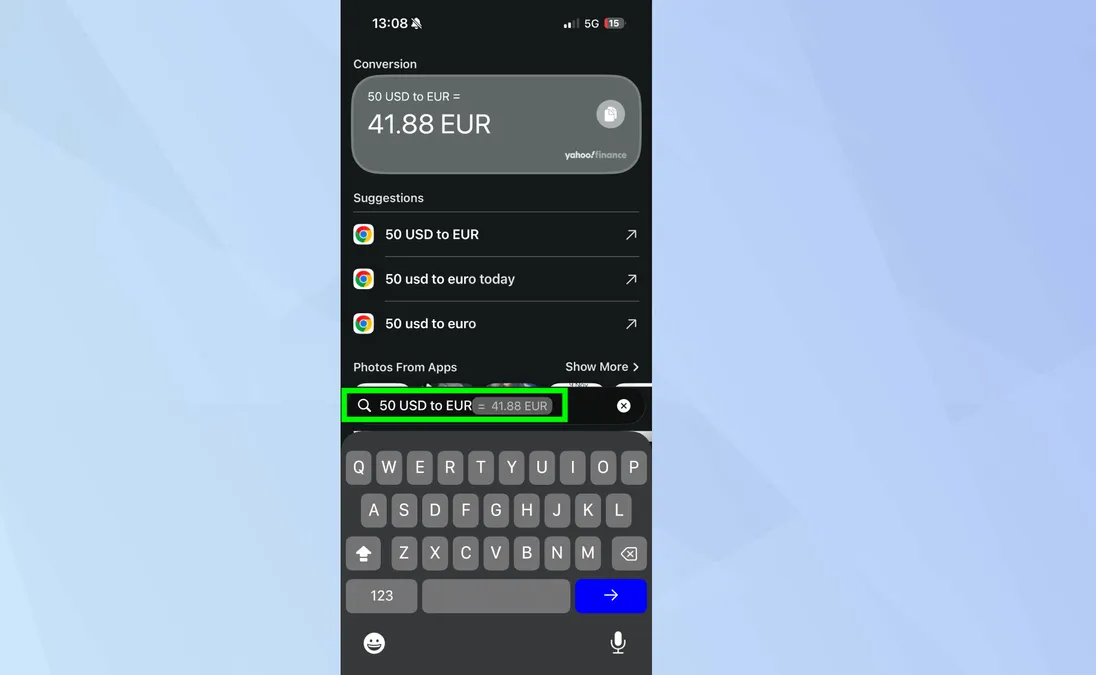
Chỉ cần nhập trực tiếp phép tính vào thanh tìm kiếm, iPhone sẽ hiển thị kết quả ngay lập tức. Không cần mở app, không cần chuyển chế độ, không cần thao tác rườm rà.
Không chỉ dừng ở phép tính cơ bản, Spotlight còn hỗ trợ chuyển đổi tiền tệ, khoảng cách, trọng lượng, nhiệt độ và hầu hết các đơn vị thông dụng khác.
So với việc mở Máy tính rồi chuyển sang chế độ chuyển đổi, Spotlight nhanh hơn và tiện lợi hơn rõ rệt cho những nhu cầu “tính nhanh cho xong”.
Tìm ảnh theo nội dung bên trong hình
Việc tìm một bức ảnh cụ thể giữa hàng nghìn tấm trong thư viện từng là “cơn ác mộng” với nhiều người dùng iPhone. Nhưng Spotlight đã thay đổi hoàn toàn điều đó.
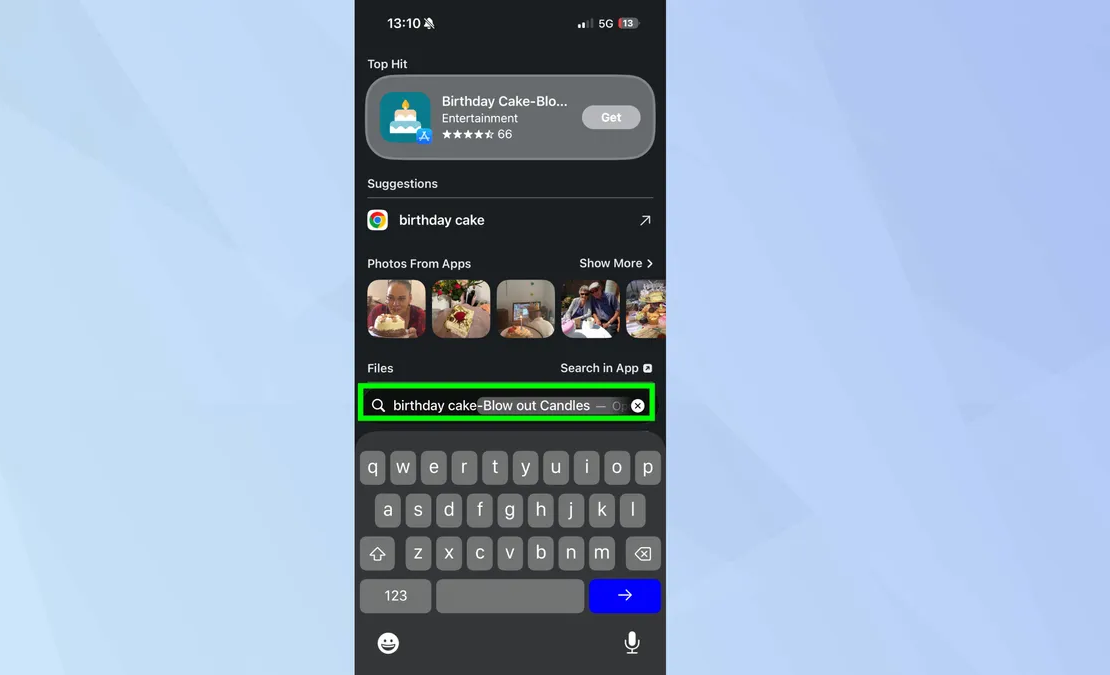
Bạn có thể gõ những từ khóa mô tả nội dung trong ảnh, chẳng hạn như “bánh sinh nhật”, “chó”, “biển”... và Spotlight sẽ hiển thị những bức ảnh phù hợp trong thư viện của bạn. Ngoài ra, bạn cũng có thể tìm ảnh theo ngày chụp, địa điểm hoặc loại hình ảnh.
Điều đáng chú ý là iPhone tự động phân tích nội dung ảnh bằng AI, nên bạn không cần phải gắn thẻ hay sắp xếp thủ công. Thậm chí, bạn không cần mở ứng dụng Ảnh trước.
Chỉ cần tìm trực tiếp từ Spotlight, cuộn xuống mục Photos là kết quả sẽ hiện ra. Bạn còn có thể nhấn giữ ảnh để sao chép nhanh và dùng ở nơi khác.
Đặt báo thức và hẹn giờ chỉ trong vài giây
Thông thường, để đặt báo thức hay hẹn giờ, bạn phải mở ứng dụng Đồng hồ, rồi chuyển sang đúng tab cần thiết. Spotlight giúp rút ngắn toàn bộ quy trình này.
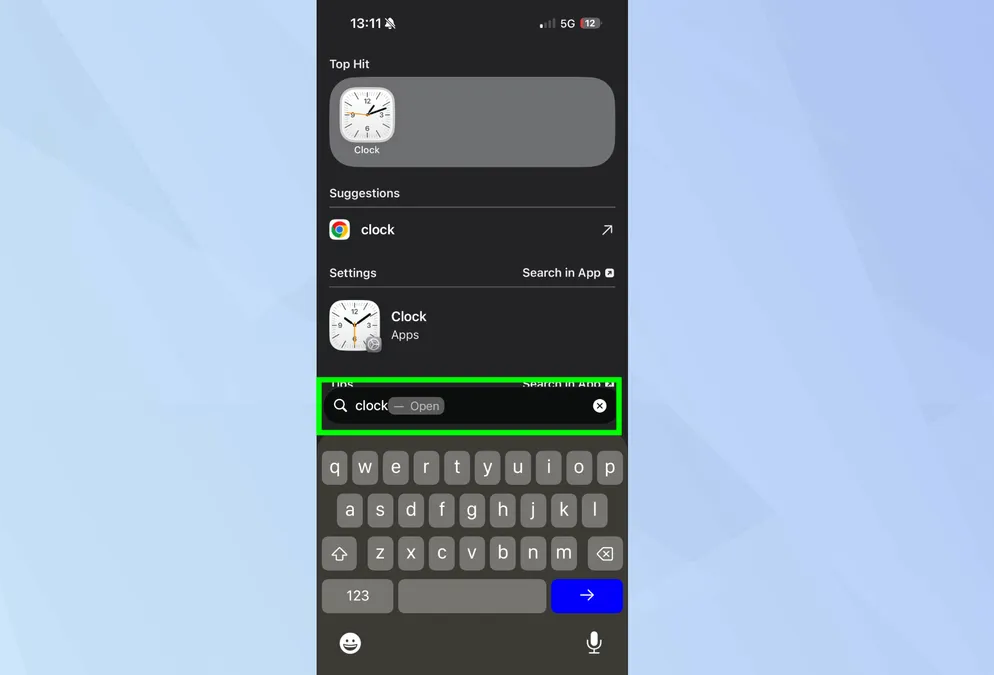
Chỉ cần mở thanh tìm kiếm và gõ “Clock”, iPhone sẽ hiển thị ngay các tùy chọn như Set Timer hoặc Add Alarm. Chạm vào mục mong muốn, nhập thời gian và hoàn tất. Bạn thậm chí còn có thể mở đồng hồ bấm giờ từ đây.
Đây là một lối tắt nhỏ, nhưng cực kỳ hữu ích khi bạn đang nấu ăn, tập thể dục hoặc cần đặt nhắc nhở nhanh mà không muốn mất thời gian thao tác.
Tìm chính xác tin nhắn, ghi chú và email cũ
Việc cuộn qua hàng chục cuộc trò chuyện để tìm một tin nhắn cụ thể thường rất mất thời gian. Spotlight giải quyết triệt để vấn đề này bằng cách tìm kiếm trực tiếp trong nội dung.
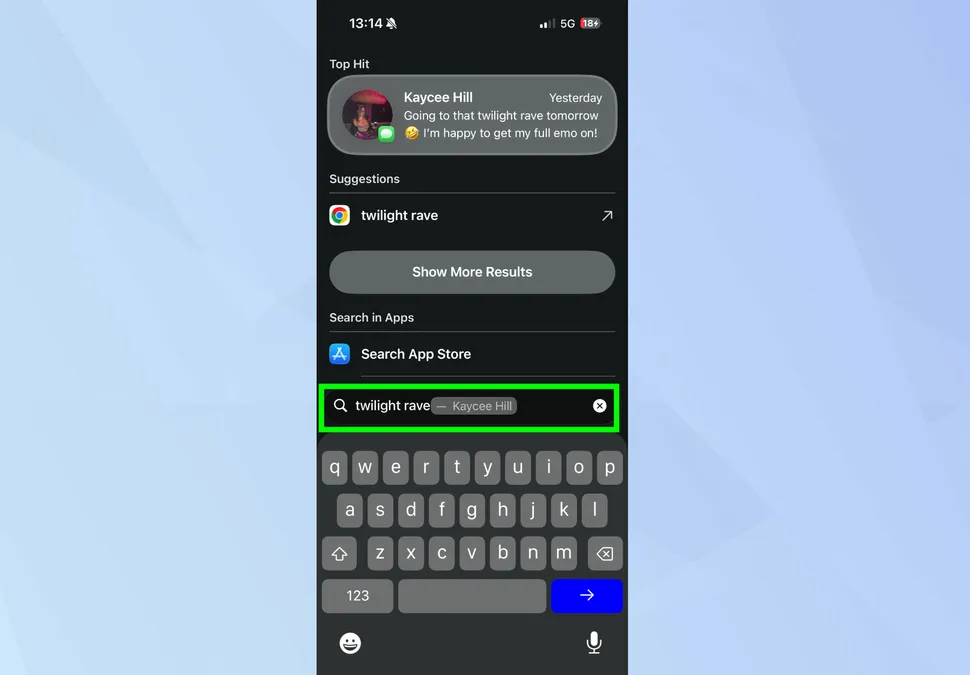
Chỉ cần nhập một từ khóa hoặc cụm từ bạn nhớ trong cuộc trò chuyện, Spotlight sẽ hiển thị những tin nhắn liên quan, dù là tin nhắn văn bản, email hay ghi chú. Bạn không cần mở từng ứng dụng riêng lẻ để tìm kiếm như trước.
Đặc biệt với email, tính năng này rất hữu ích khi bạn nhớ nội dung nhưng không nhớ người gửi hay thời điểm. Với ghi chú, Spotlight cho phép bạn xem nhanh danh sách mua sắm hoặc những lời nhắc ngắn gọn mà không cần mở ứng dụng Notes.
Bật tắt cài đặt hệ thống ngay từ thanh tìm kiếm
Trung tâm điều khiển giúp truy cập nhanh Wi-Fi, Bluetooth hay độ sáng màn hình, nhưng với nhiều cài đặt khác, bạn vẫn phải mở ứng dụng Cài đặt và đi qua nhiều lớp menu.
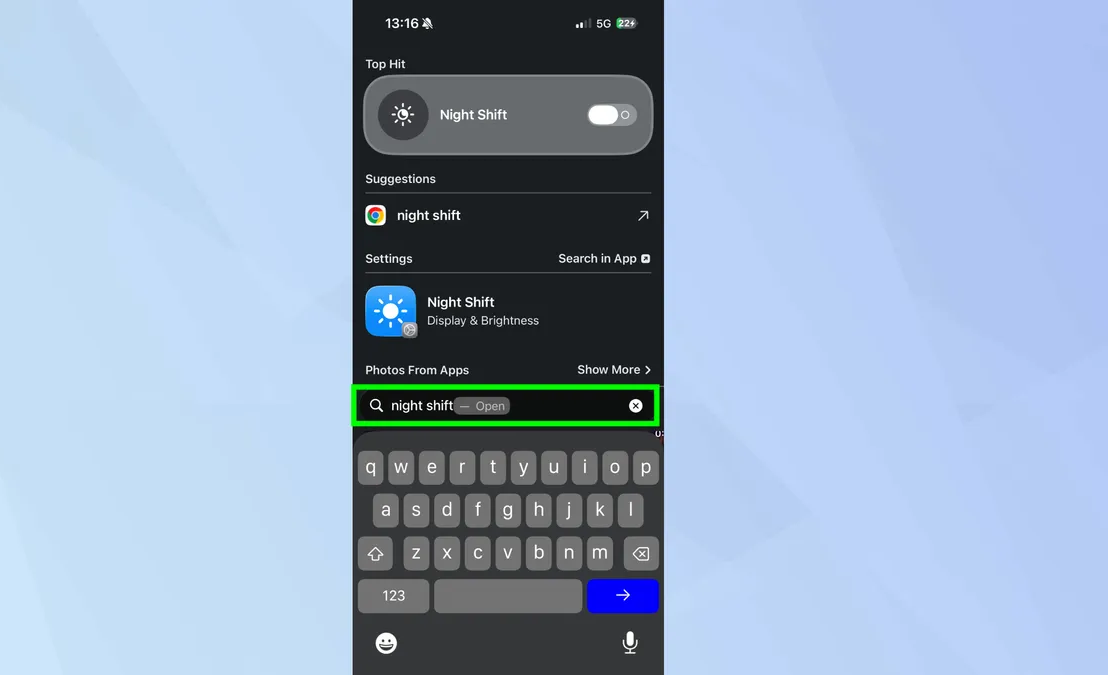
Spotlight cho phép bạn bật hoặc tắt các tùy chọn như Always On Display, Chế độ tối, Giảm chuyển động, Phóng to màn hình chỉ bằng cách nhập tên cài đặt. Một công tắc sẽ xuất hiện ngay trong kết quả tìm kiếm để bạn thao tác trực tiếp.
Không chỉ vậy, Spotlight còn giúp truy cập nhanh cài đặt của từng ứng dụng. Thay vì vào Cài đặt rồi tìm app, bạn chỉ cần gõ tên ứng dụng trong Spotlight và chạm vào kết quả dưới mục Settings để đi thẳng đến trang cài đặt tương ứng.
Xóa hoặc ẩn lịch sử tìm kiếm để bảo vệ quyền riêng tư
Thanh tìm kiếm iPhone lưu lại các tìm kiếm gần đây để truy cập nhanh hơn, nhưng đôi khi bạn không muốn người khác thấy những nội dung này. Việc xóa lịch sử Spotlight khá đơn giản.
Bạn có thể vuốt sang trái một mục tìm kiếm cụ thể và chọn Clear để xóa riêng lẻ. Nếu muốn xóa toàn bộ, chỉ cần nhấn Clear bên cạnh mục Recent Searches.
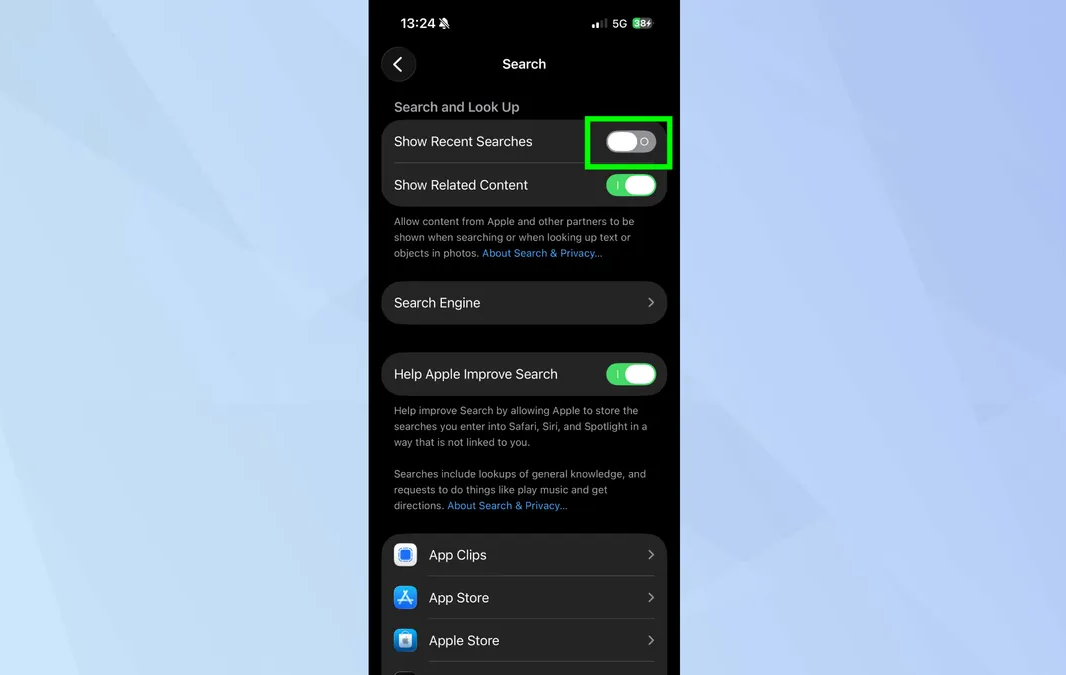
Ngoài ra, nếu không muốn hiển thị lịch sử tìm kiếm nữa, bạn có thể ẩn hoàn toàn bằng cách vào Cài đặt > Tìm kiếm và tắt tùy chọn Hiển thị tìm kiếm gần đây. Điều này giúp bảo vệ quyền riêng tư ngay cả khi người khác cầm vào iPhone của bạn.
Tải ứng dụng mới nhanh hơn cả vào App Store
Khi bạn đã biết rõ ứng dụng cần cài, việc mở App Store rồi tìm kiếm lại là không cần thiết. Spotlight cho phép bạn tải ứng dụng ngay lập tức.
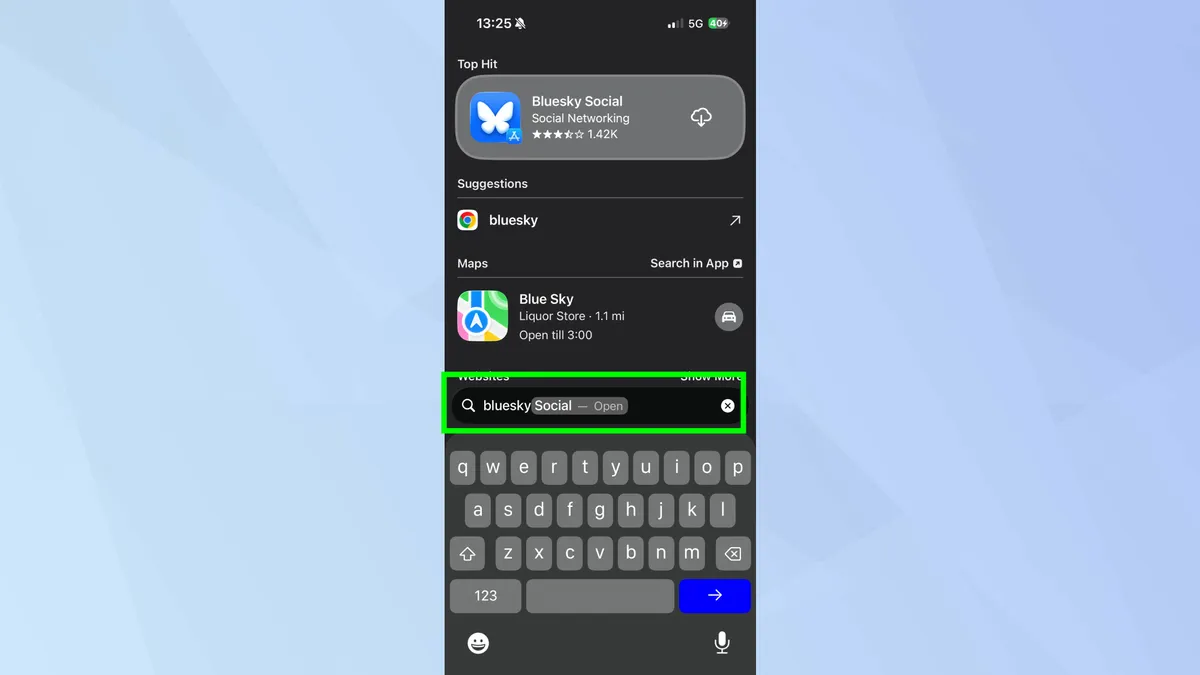
Chỉ cần nhập tên ứng dụng vào thanh tìm kiếm, một nút tải xuống sẽ xuất hiện bên cạnh kết quả. Chạm vào đó và quá trình cài đặt bắt đầu ngay. Đây là cách nhanh nhất để cài app khi bạn đã xác định rõ mình cần gì.
Thanh tìm kiếm Spotlight không chỉ là công cụ phụ trên iPhone, mà thực chất là một “trung tâm điều khiển thông minh” bị nhiều người bỏ quên.
Khi biết tận dụng đúng cách, bạn có thể tiết kiệm rất nhiều thời gian và thao tác mỗi ngày, chỉ bằng vài ký tự gõ vào màn hình.
Theo Hải Phong (Vietnamnet)
Tin xem thêm




nội dung mới